如何把Excel里的数字一键变成货币格式
在Excel里处理数据时,经常需要把普通的数字转换成货币显示,这样报表看起来更专业,阅读也更直观。很多人刚接触表格软件时不太清楚怎么做,其实操作很简单,只需几步就能完成。
打开电子表格后,先定位并选中需要转换格式的数字单元格,接着在顶部的开始菜单选项卡中,找到标注着“数字格式”的下拉选择框。进入该下拉框后,能看到其中包含一个明确标注为“货币”的选项,点击这个选项后,单元格里的数字会立刻转换为带对应货币符号的格式。
这样调整后,数字还会自动添加上千分位分隔符表格里把数字变货币了,就像示例中的¥1,234.56那样,原本显得复杂的大额数字会因为格式优化变得更清晰易读,方便快速读取具体数值。
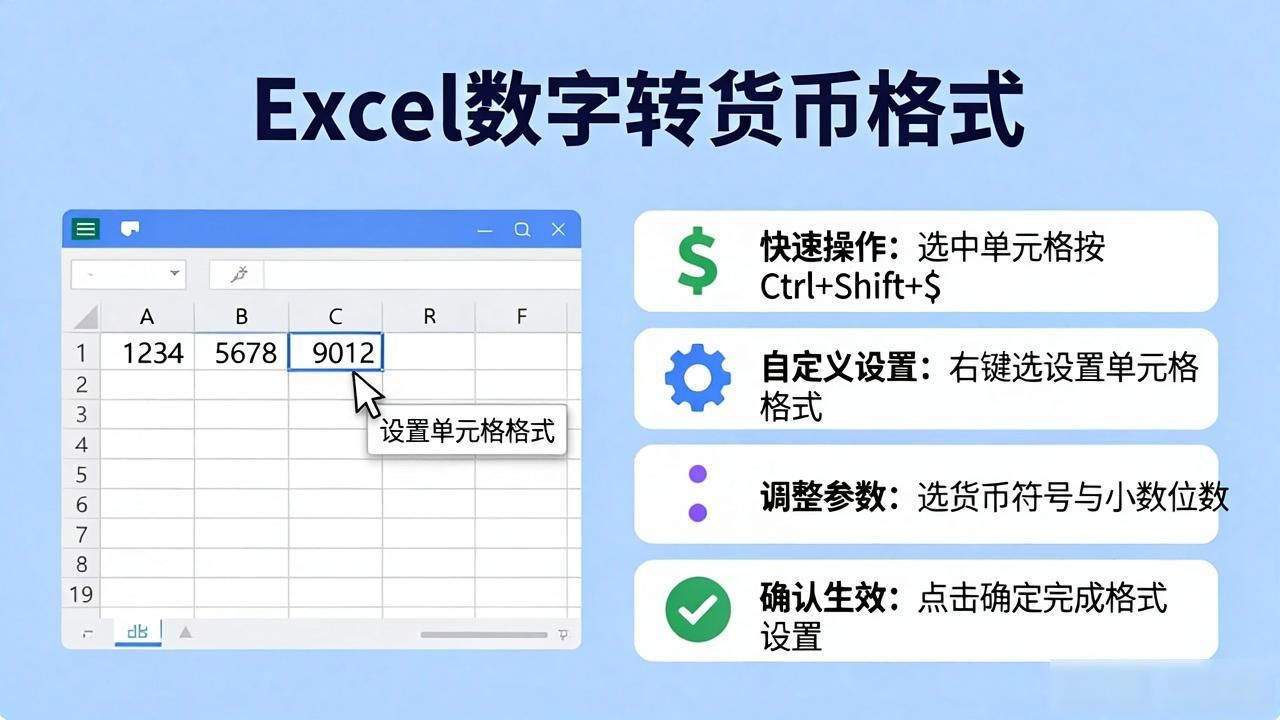
如果需要自定义表格中的货币符号,或是调整数值的小数位数,你可以先右键点击目标单元格,在弹出的菜单中选择“设置单元格格式”选项,打开对应的设置窗口。
进入设置窗口后,找到“数字”选项卡,在选项卡的分类列表里选择“货币”分类如何把Excel里的数字一键变成货币格式,这里不仅可以自由选择人民币、美元、欧元等不同的货币符号,还能按需调整小数位数,其中保留两位小数是最常用的设置。
有时表格里的数据是文本格式,直接用货币格式转换会失效。这种情况下需要先确保数字是纯数值类型,可以用分列功能或者乘以1的方式来强制转换,然后再应用货币格式,问题就能顺利解决。
掌握这个技巧后,做财务报表、预算表或者 invoices 都方便很多,不用再手动加货币符号和逗号,既节省时间又能避免出错,让数据呈现更加规范统一。