Excel货币换算三招搞定,财务做表不再愁
我是做了十年财务的老陈,经手的账单多到数不清。工作中经常要把国内金额换成美元、欧元来计算怎么将Excel的数字进行货币换算,以前手动算费时费力还容易出错。用Excel内置函数,几分钟就能搞定整张报表。今天就把我常用的方法分享出来。
Excel自带CONVERT函数,专用于单位换算。输入=CONVERT(数值,源单位,目标单位)即可。比如把人民币换美元,公式写成=CONVERT(A1,"CNY","USD")。这个函数支持几十种货币代码,像EUR代表欧元、JPY代表日元,直接替换参数就能用。
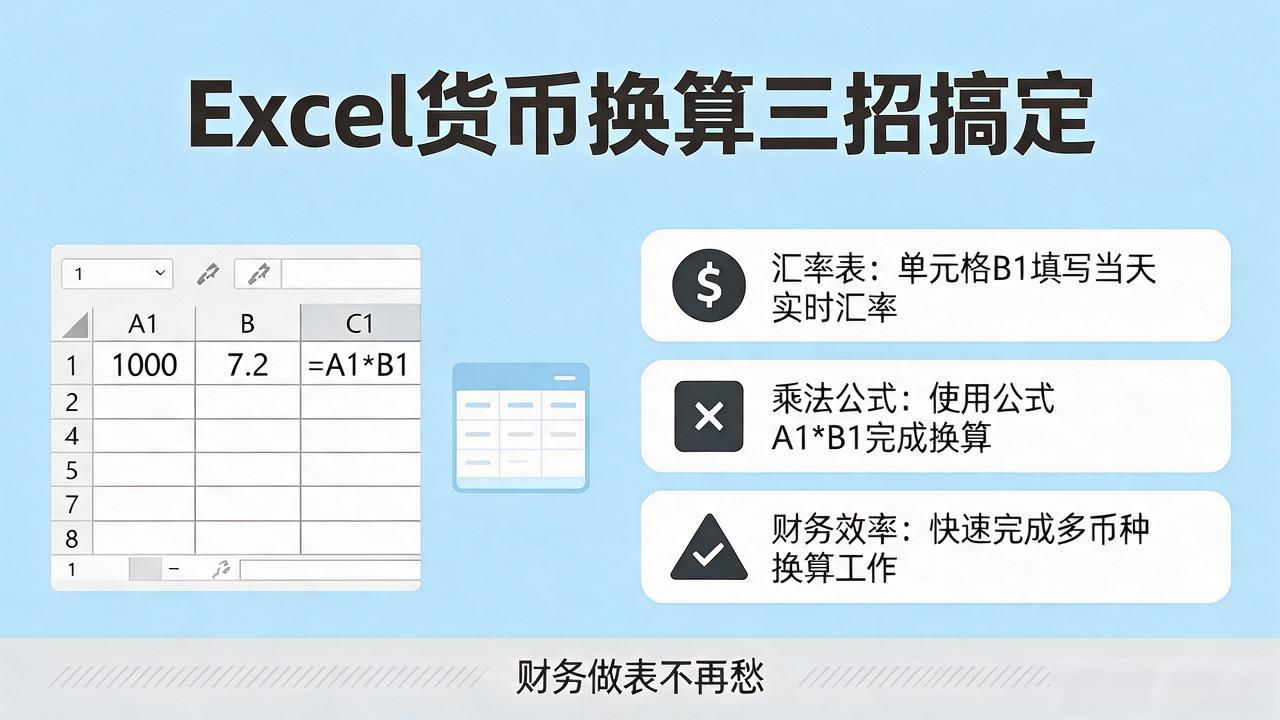
遇到实时汇率的时候,CONVERT函数就不够用了。这时候需要手动输入当日汇率。在表格旁边列一个汇率表,用乘法公式=A1*B1,其中B1单元格填写当天汇率。这样每次更新汇率时,只需改一个单元格,整列数据自动刷新。
做跨境贸易的同事经常会用到这个方法。假设你在做一份多国供应商报价单,各国货币不同,需要在Excel里统一换算成人民币方便对比。先创建一列汇率对照表Excel货币换算三招搞定,财务做表不再愁,再用VLOOKUP函数匹配,效率极高。记得保存文件时把汇率表单独维护,月底更新一次就行。
平时多留意这些实用技巧,日常工作会轻松很多。Excel函数库很丰富,很多工具我们用到的只是一小部分。遇到问题时先想想Excel能不能帮上忙,往往能找到意想不到的解决方案。